

 por cristhiandev


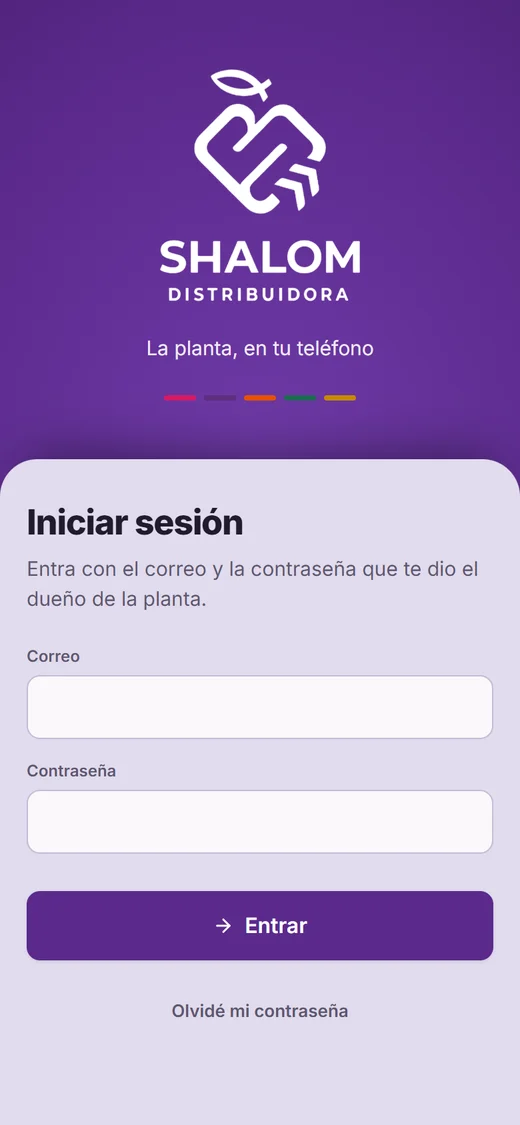
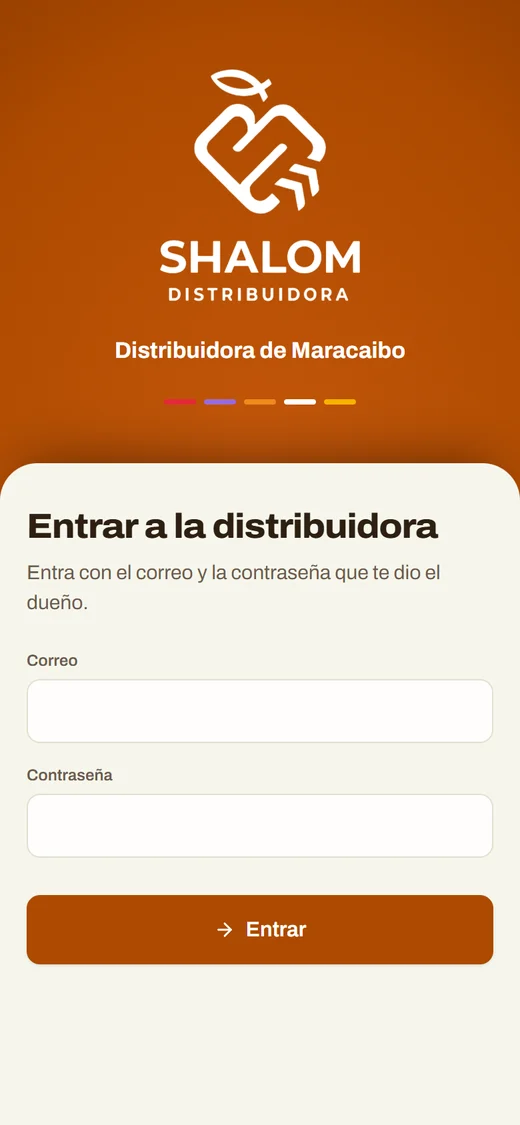


¿Cuál es la tuya?
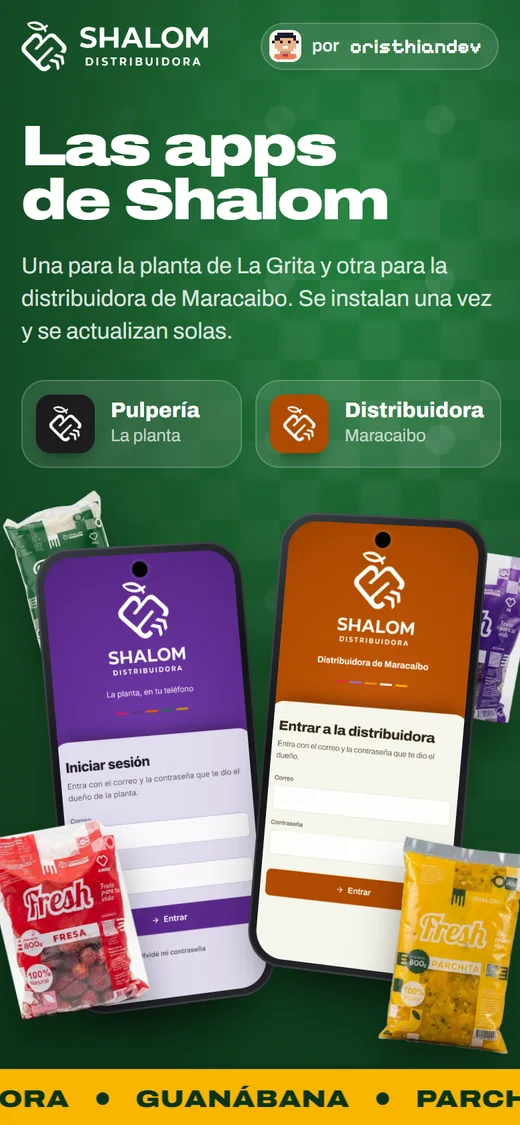
Son dos apps distintas. Fíjate en quién usa cada una.

Planta de La Grita
Pulpería
- La fruta que llega en camión y del páramo
- Las mesas y el empaque
- Los cuartos fríos y el inventario
- Los pedidos y los despachos
- La cobranza y la caja
La usan
- El dueño
- La oficina
- El jefe de inventario
- Los obreros
- El chofer

Distribuidora de Maracaibo
Distribuidora
- Lo que manda el dueño desde la planta
- Las ventas de contado y a crédito
- El inventario de cada envío
- La caja y el cierre del día
- El reporte para el dueño
La usan
- El socio
- El dueño
Cómo instalarla
Son ocho pasos y solo se hacen una vez.
Android avisa así con cualquier app que no viene de la Play Store. Es normal: los pasos en dorado son esos avisos y en cada dibujo se ve qué tocar.
-
Descárgala
Toca el botón de tu app. Chrome avisa que el archivo puede ser dañino: toca «Descargar de todas formas».
-
Abre el archivo
Cuando termine, toca «Abrir» en la notificación o búscalo en la carpeta Descargas.
-
Ve a Configuración
Android dice que no puede instalar apps desconocidas. Toca «Configuración» (en algunos teléfonos dice «Ajustes»).
-
Permite esta fuente
Activa «Permitir de esta fuente» y vuelve atrás. Solo se hace la primera vez.
-
Toca «Instalar»
Sale «¿Quieres instalar esta app?» con el nombre y el ícono de tu app.
-
Toca «Más información»
Play Protect sale con la opción de analizar la app. Arriba toca «Más información» para abrir las demás opciones.
-
Instalar sin analizar
Al abrirse aparece «Instalar sin analizar». Tócalo y la app se instala.
-
Ábrela y entra
Por su ícono ( gris la de la planta, naranja la de la distribuidora), con el correo y la contraseña que te dio el dueño.
Si algo no sale
Play Protect dice que no reconoce la app
En algunos teléfonos sale «Play Protect no reconoce esta app». Toca «Más detalles» y luego «Instalar de todas formas».
Cerré el aviso de Configuración sin querer
Vuelve a abrir el archivo desde la carpeta Descargas y el aviso sale otra vez. También puedes buscar «Instalar apps desconocidas» en Ajustes, elegir Chrome y activarlo.
Ya la tenía instalada
No hace falta volver a instalarla: se actualiza sola al abrirla. Si la instalas encima, no se borra nada.
No tengo usuario o no recuerdo la contraseña
Avísale al dueño: él crea los usuarios de cada app.